

Download Snipshot – Kostenloser Online‑Grafikeditor, Browser‑Erweiterung
Übersicht
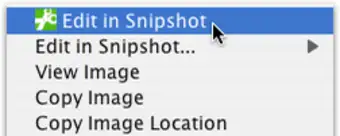
Snipshot ist ein leichter, browserbasierter Grafikeditor, der die Leistungsfähigkeit eines herkömmlichen Bildbearbeitungsprogramms direkt in Ihr Web‑Browsing‑Erlebnis bringt. Im Zeitalter von Web 2.0, in dem Bilder in Lichtgeschwindigkeit geteilt und wiederverwendet werden, eliminiert Snipshot die Notwendigkeit, eine schwere Desktop‑Anwendung für schnelle Aufgaben wie Zuschneiden, Skalieren oder Drehen von Bildern zu starten. Nach der Installation fügt die Erweiterung dem Rechts‑Klick‑Kontextmenü die praktische Option „In Snipshot bearbeiten“ hinzu, sodass Sie jedes Bild im Web oder von Ihrem lokalen Laufwerk mit nur wenigen Klicks bearbeiten können.
Das Tool unterstützt zwei beliebte Ausgabeformate — GIF und JPG — und kann bearbeitete Dateien sogar direkt in Ihr Flickr‑Konto hochladen, was es zu einem idealen Begleiter für Fotografen, Social‑Media‑Manager und Gelegenheitsnutzer macht. Einer der beruhigendsten Aspekte von Snipshot ist sein nicht‑destruktiver Workflow: Das Originalbild bleibt unverändert, während eine temporäre Kopie für 24 Stunden auf dem Dienst gespeichert wird, sodass Sie ausreichend Zeit haben, Änderungen rückgängig zu machen oder zu wiederholen. Die Benutzeroberfläche spiegelt die Schlichtheit klassischer Editoren wider, mit einer intuitiven Symbolleiste, Echtzeit‑Vorschau und einem Ein‑Klick‑„Rückgängig“‑Button, der sofort den vorherigen Zustand wiederherstellt.
Ob Sie ein Banner zuschneiden, ein Produktfoto skalieren oder schnell die Ausrichtung vor dem Teilen anpassen müssen – Snipshot liefert eine nahtlose, sichere und kostenlose Lösung, die sich nahtlos in moderne Browsing‑Gewohnheiten einfügt.
Hauptfunktionen
- Ein‑Klick‑Zugriff über das Kontextmenü: Rechts‑klicken Sie auf ein Bild und wählen Sie „In Snipshot bearbeiten“, um den Editor sofort zu starten.
- Fünf Kern‑Bearbeitungsfunktionen: Rückgängig, Skalieren, Zuschneiden, Drehen und Basis‑Anpassungen (Helligkeit/Kontrast) stehen direkt in der Symbolleiste zur Verfügung.
- Web‑ & lokaler Bildimport: Laden Sie Bilder von Ihrem Computer oder fügen Sie eine URL ein, um Online‑Bilder zu bearbeiten, ohne sie zuerst herunterzuladen.
- Nicht‑destruktive Bearbeitung: Originaldateien bleiben unverändert; bearbeitete Versionen werden temporär für 24 Stunden gespeichert.
- Export‑Optionen: Speichern Sie bearbeitete Bilder als GIF oder JPG, mit automatischer Optimierung für die Web‑Nutzung.
- Flickr‑Integration: Laden Sie fertige Bilder mit einem Klick nahtlos in Ihr Flickr‑Konto hoch.
- Plattform‑übergreifende Kompatibilität: Funktioniert in Chrome, Firefox, Edge und Safari unter Windows, macOS, Linux, Android und iOS‑Browsern.
- Sichere Cloud‑Speicherung: Alle temporären Dateien werden während des 24‑Stunden‑Aufbewahrungszeitraums verschlüsselt.
- Leichtgewichtige Performance: Die Erweiterung lädt in weniger als zwei Sekunden und verbraucht minimale Systemressourcen.
- Regelmäßige Updates: Häufige Funktionsverbesserungen und Sicherheitspatches halten das Tool aktuell.
Installation, Nutzung & Kompatibilität
Schritt‑für‑Schritt‑Installation
Snipshot zu installieren ist unkompliziert. Besuchen Sie den offiziellen Chrome Web Store (oder den entsprechenden Erweiterungs‑Marktplatz für Firefox, Edge und Safari) und klicken Sie auf die Schaltfläche „Zu Browser hinzufügen“. Ein Berechtigungsdialog erscheint und fordert den Zugriff zum Lesen und Ändern von Bildern auf Webseiten — dies ist für die Rechts‑Klick‑Bearbeitungsfunktion erforderlich.
Genehmigen Sie die Anfrage, und das Erweiterungssymbol erscheint neben Ihrer Adressleiste. Für Nutzer auf Android oder iOS öffnen Sie einfach den Erweiterungs‑Manager des Browsers, suchen nach „Snipshot“ und aktivieren die Erweiterung. Es sind keine zusätzlichen Software‑Downloads nötig, wodurch der Vorgang völlig kostenlos und sicher ist.
Snipshot effektiv nutzen
Nach der Installation bearbeiten Sie jedes Bild in drei einfachen Schritten. Zuerst finden Sie das Bild, das Sie ändern möchten — ob es sich um ein Produktfoto auf einer E‑Commerce‑Seite oder ein Meme aus den sozialen Medien handelt. Rechts‑klicken Sie das Bild und wählen Sie „In Snipshot bearbeiten“ aus dem Kontextmenü.
Der Editor öffnet sich in einem leichten Overlay und zeigt das Originalbild links sowie eine Echtzeit‑Vorschau rechts. Nutzen Sie die Symbolleiste, um die gewünschten Änderungen vorzunehmen: Ziehen Sie die Ecken zum Skalieren, zeichnen Sie ein Rechteck zum Zuschneiden, drehen Sie mit dem runden Griff oder klicken Sie das Anpassungssymbol, um Helligkeit und Kontrast zu justieren. Wenn Sie einen Fehler machen, stellt der dedizierte „Rückgängig“‑Button die letzte Aktion sofort wieder her, sodass Sie ohne Fortschrittsverlust weiterarbeiten können.
Wenn Sie zufrieden sind, klicken Sie „Speichern“, wählen GIF oder JPG und laden die Datei entweder auf Ihr Gerät herunter oder drücken den Button „Zu Flickr hochladen“ für sofortiges Teilen. Das bearbeitete Bild wird zudem temporär auf den sicheren Servern von Snipshot gespeichert, wo Sie es innerhalb von 24 Stunden bei Bedarf wieder abrufen können.
Betriebssystem‑ & Browser‑Kompatibilität
Snipshot basiert auf modernen Web‑Technologien (HTML5, CSS3 und JavaScript) und läuft daher nativ in jedem aktuellen Browser. Es ist vollständig kompatibel mit Windows 10/11, macOS Ventura und neuer, den gängigen Linux‑Distributionen (Ubuntu, Fedora usw.) sowie Chrome OS. Mobile Nutzer auf Android 12+ und iOS 15+ können die Erweiterung über unterstützte Browser nutzen, die Add‑Ons zulassen, etwa Kiwi Browser auf Android oder den Safari‑Erweiterungs‑Manager auf iOS. Da das Tool nicht auf native OS‑Bibliotheken angewiesen ist, können Sie konsistente Leistung über alle Plattformen hinweg erwarten, mit demselben Funktionsumfang und UI‑Layout, unabhängig vom verwendeten Gerät.
Vor‑ und Nachteile
Vorteile
- Schneller Ein‑Klick‑Zugriff direkt aus dem Browser‑Kontextmenü.
- Null‑Kosten, völlig kostenlos ohne versteckte Gebühren oder Testphasen.
- Nicht‑destruktive Bearbeitung bewahrt Originaldateien und bietet ein 24‑Stunden‑Rollback‑Fenster.
- Leichtgewichtiger Fußabdruck — verlangsamt Ihren Computer nicht und verbraucht keinen übermäßigen RAM.
- Sichere Cloud‑Speicherung mit Verschlüsselung für temporäre Dateien.
- Nahtlose Flickr‑Integration für schnelles Teilen von Fotos.
- Funktioniert auf allen gängigen Betriebssystemen und Browsern.
- Regelmäßige Updates halten das Tool auf dem neuesten Stand der Web‑Standards.
Nachteile
- Begrenzt auf grundlegende Bearbeitungsfunktionen; keine fortgeschrittenen Ebenen oder Filter.
- Nur GIF‑ und JPG‑Exportformate werden unterstützt — kein PNG oder SVG.
- Temporäre Dateispeicherung ist auf 24 Stunden begrenzt; längere Aufbewahrung erfordert manuelles Herunterladen.
- Erfordert eine Internetverbindung für Cloud‑Funktionen und Flickr‑Upload.
- Einige Unternehmens‑Browser können Erweiterungen aus Sicherheitsrichtlinien heraus blockieren.
Häufig gestellte Fragen
Ist Snipshot wirklich kostenlos?
Ja, Snipshot ist völlig kostenlos zum Download und zur Nutzung. Es gibt keine versteckten Abonnementgebühren oder Premium‑Stufen. Alle Kern‑Bearbeitungsfunktionen, die 24‑Stunden‑Cloud‑Speicherung und die Flickr‑Integration stehen ohne Kosten zur Verfügung.Kann ich Bilder bearbeiten, die durch Urheberrecht geschützt sind?
Snipshot respektiert dieselben rechtlichen Standards wie jeder Web‑Browser. Sie können Bilder bearbeiten, die Sie besitzen oder für die Sie eine Erlaubnis zur Bearbeitung haben. Bei urheberrechtlich geschütztem Material stellen Sie bitte sicher, dass Sie die entsprechenden Rechte besitzen, bevor Sie das Bild bearbeiten oder weiterverbreiten.Benötige ich ein Konto, um Snipshot zu nutzen?
Nein, ein Konto ist für die grundlegende Bearbeitung oder das lokale Speichern nicht erforderlich. Ein Konto wird nur benötigt, wenn Sie die Flickr‑Upload‑Funktion nutzen möchten, die Ihre bestehenden Flickr‑Zugangsdaten verwendet.Wie sicher ist die temporäre Cloud‑Speicherung?
Alle temporären Dateien werden während der Übertragung (HTTPS) und im Ruhezustand mit branchenüblicher AES‑256‑Verschlüsselung geschützt. Dateien werden nach 24 Stunden automatisch gelöscht, wodurch das Risiko einer langfristigen Exposition minimiert wird.Kann ich Snipshot in mobilen Browsern verwenden?
Ja. Snipshot funktioniert in mobilen Browsern, die Erweiterungen unterstützen, wie z. B. Kiwi Browser auf Android und Safari auf iOS. Die Benutzeroberfläche passt sich kleineren Bildschirmen an und bietet dieselben Kern‑Werkzeuge für schnelle Bearbeitungen unterwegs.Fazit & Handlungsaufruf
Snipshot füllt eine klare Nische in der überfüllten Welt der Bildbearbeitungssoftware, indem es eine schnelle, sichere und völlig kostenlose Lösung bietet, die direkt in Ihrem Web‑Browser lebt. Sein nicht‑destruktiver Workflow, der sofortige Zugriff über das Kontextmenü und die nahtlose Integration mit Flickr machen es besonders wertvoll für Nutzer, die Bilder im Handumdrehen anpassen wollen, ohne den Overhead eines vollwertigen Desktop‑Editors. Während Power‑User möglicherweise erweiterte Funktionen wie Ebenen oder ein breiteres Format‑Spektrum vermissen, überwiegen die Einfachheit und Geschwindigkeit von Snipshot die Einschränkungen für alltägliche Aufgaben wie das Zuschneiden eines Screenshots, das Skalieren eines Produktfotos oder das Drehen eines Memes vor dem Teilen. Wenn Sie häufig Photoshop oder GIMP für kleine Anpassungen öffnen, probieren Sie Snipshot aus — laden Sie die Erweiterung noch heute herunter und erleben Sie einen reibungsloseren, effizienteren Weg, Bilder direkt aus dem Web zu bearbeiten.
Snipshot liefert ein überraschend robustes Set an Werkzeugen für eine Browser‑Erweiterung. Seine Benutzerfreundlichkeit und das Null‑Kosten‑Modell machen es zu einer herausragenden Wahl für schnelle Bildbearbeitungen. Der einzige wirkliche Nachteil ist das Fehlen fortgeschrittener Export‑Optionen, aber für die meisten web‑fokussierten Workflows trifft Snipshot genau den richtigen Punkt.






